Figma Motion: Hướng Dẫn Tối Ưu Chuyển Động Cho UI/UX Designer
 admin
25/06/2026
admin
25/06/2026
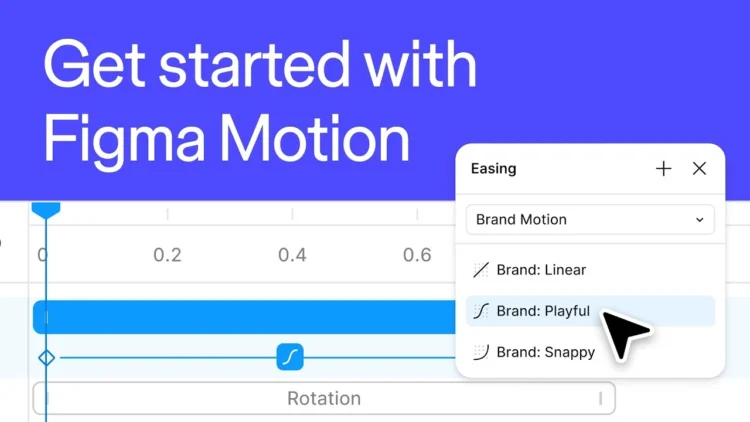
Figma Motion là phương pháp tạo chuyển động (animation) trực tiếp trong Figma giúp giao diện sống động và tối ưu trải nghiệm người dùng (UX).
Figma Motion là gì?
Figma Motion không phải là một phần mềm riêng biệt. Đây là thuật ngữ chỉ việc sử dụng tính năng Smart Animate và các Plugin hỗ trợ để tạo hiệu ứng chuyển động cho các phần tử thiết kế trong Figma. Nó giúp các nhà thiết kế UI/UX mô phỏng chính xác cách giao diện hoạt động trên thực tế trước khi bàn giao cho lập trình viên.
Lợi ích của việc sử dụng Figma Motion trong thiết kế
- Nâng cao trải nghiệm người dùng (UX): Chuyển động mượt mà giúp dẫn dắt hành vi và giải thích cách hoạt động của ứng dụng một cách tự nhiên.
- Tăng tính thuyết phục khi Pitching: Khách hàng và đối tác dễ dàng hình dung sản phẩm cuối cùng hoạt động ra sao thay vì nhìn các bản vẽ tĩnh.
- Tối ưu quy trình bàn giao (Hand-off): Lập trình viên dễ dàng hiểu được logic chuyển động, thời gian (timing) và gia tốc (easing) để code chính xác hơn.
- Tiết kiệm thời gian: Tạo và chỉnh sửa prototype động ngay trên một nền tảng mà không cần xuất file sang After Effects.
Các cách tạo Motion phổ biến nhất trong Figma
1. Sử dụng tính năng Smart Animate gốc
Đây là tính năng cốt lõi của Figma. Khi bạn nối hai frame có các layer trùng tên nhưng khác vị trí, kích thước hoặc độ mờ (opacity), Figma sẽ tự động tính toán và bù đắp các khung hình ở giữa để tạo ra chuyển động mượt mà.
2. Sử dụng các Plugin chuyên dụng
Nếu Smart Animate chưa đủ đáp ứng các chuyển động phức tạp (như hiệu ứng vật lý, xuất file hình động), bạn có thể dùng thêm plugin:
- Motion: Plugin mạnh mẽ sở hữu thanh Timeline như After Effects, cho phép chỉnh sửa keyframe chuyên nghiệp.
- Aninix: Hỗ trợ tạo hệ thống chuyển động (Motion System) và xuất mã code trực tiếp cho lập trình viên.
- LottieFiles: Giúp chuyển đổi các thiết kế Figma thành file Lottie siêu nhẹ để lập trình vào ứng dụng.
Nguyên tắc thiết kế Motion chuẩn UX trên Figma
- Giữ tốc độ hợp lý: Thời gian chuyển động lý tưởng cho giao diện điện thoại là từ 200ms đến 300ms, trên máy tính là 400ms đến 500ms. Chuyển động quá chậm sẽ gây ức chế cho người dùng.
- Áp dụng Gia tốc (Easing): Tránh sử dụng chuyển động tuyến tính (Linear) vì nó tạo cảm giác thô cứng. Hãy dùng Ease-in, Ease-out hoặc Custom easing để chuyển động có độ mượt tự nhiên như ngoài đời thực.
- Nhất quán: Quy định rõ ràng các quy tắc chuyển động cho cùng một nhóm thành phần (ví dụ: tất cả các nút nhấn đều scale nhỏ lại 5% khi click).
Để giúp bài viết phù hợp hơn với nhu cầu của bạn, vui lòng cho biết thêm:
- Bạn muốn bài viết tập trung vào hướng dẫn từng bước làm Smart Animate hay review các plugin?
- Đối tượng độc giả mục tiêu là người mới bắt đầu (beginner) hay designer đã có kinh nghiệm?
- Bạn có cần chèn thêm các từ khóa SEO cụ thể nào vào bài viết không?